
W tym wpisie przedstawiam rozwiązanie ograniczonej ilości 'kredytów’ w Opencode dla darmowych LLM. Rozwiązanie działa na bazie systemu Linux ale bez problemu można je dostosować do Windows.
Jeśli używasz AI za pomocą Opencode to zapewne wiesz, że masz tam trzy możliwości skorzystania z różnych platform modeli LLM.
- rozwiązania chmurowe płatne (Google, Antropic itp)
- rozwiązanie chmurowe darmowe (DeepSeek, Big Pickle i inne)
- rozwiązanie własne (LLM na własnym sprzęcie np. Ollama)
Najwydajniejsze będą zapewne te płatne ale wychodzi to naprawdę drogo jeśli używasz LLM dużo. Ja używam dużo, bardzo dużo i kiedy generowałem nieco obrazów oraz wspomagałem pisanie kodu oraz generowałem i analizowałem różne inne treści pewnego dnia licznik pokazał $80 za jeden dzień… Nie wiem, też czy do większości zadań koniecznie trzeba używać wydajnych (płatnych modeli). Może starczy coś darmowego? Lubimy darmowe nie? Nawiasem mówiąc, jak pisał Milton Friedman: „Nie ma darmowego obiadu”. Pamiętaj, że jak coś jest 'darmowe’ to nie jesteś klientem ale jesteś produktem.
Tak czy owak mam pewne darmowe rozwiązania czyli dostęp do darmowych modeli LLM. W opencode one się z czasem zmieniają. Zawsze ich lista jest dostępna w menu CTRL-X M. Do niedawna byŁ tam bardzo dobry model DeepSeek, jest nadal (09.2026) Big Pickle i inne. Problem w tym, że to nie jest nieskończone. Masz do wykorzystania pewną pulę tzw. kredytów i jak je zużyjesz to musisz czekać. Zależnie od modelu ale kilkadziesiąt minut albo kilka godzin. Co teraz zrobić? Przyda sie ten AI ale brak kredytów! Opencode pokaże w tym przypadku w dolnej linii informacje o braku kredytów i czasie oczekiwania na zresetowanie darmowego modelu.
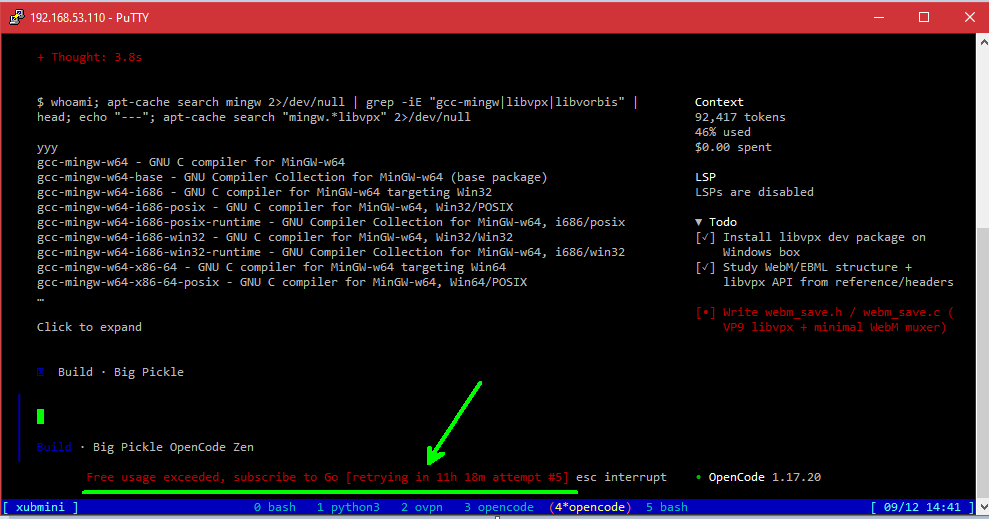
Rozwiązaniem jest zmiana adresu IP pod jakim widzi nad serwer tego modelu (może Opencode, nie wiem). Ale jak zmieniać IP jak mam tylko jeden? Dostawca Internetu mi tego nie załatwi. Jednak nie jest źle bo mamy różne rozwiązania typu VPN. Jedną z jego funkcjonalności jest podmiana adresu IP pod jakim jestem identyfikowany w Internecie.

Możesz zastosować dowolny VPN ale ja tu opiszę rozwiązanie na Linux dla OpenVPN i moje skrypty automatyzujące prace. Pobierzemy skrypt 'autoovpn’ z GitHuba i za jego pomocą będziemy zmieniać adresy IP. Rozwiązanie bazujące na tym VPN jest darmowe i nawet nie wymaga zakładania konta czy profilu w ich serwisie. Zakładam, że
- pracujesz na Linux w konsoli
- masz zainstalowany Opencode
- masz zainstalowany Open VPN
- masz zainstalowany python3
- masz zainstalowany program ’screen’ albo lepiej ’tmux’
- Utwórz katalog o nazwie np. autoovpn
- Pobierz tam repozytorium mojego skryptu automatyzującego autoovpn poleceniem 'git clone https://github.com/IgorBrzezek/AutoOpenVPN’
- w konsoli uruchom screen albo lepiej tmux i utwórz trzy okna
- w pierwszym przejdź do wybranego katalogu gdzie masz jakieś zadanie dla AI i uruchom Opencode
- w drugim przejdź do katalogu z projektem autoovpn
- w trzecim jak wyżej
W swoim Opencode pracuj i pracuj aż pokaże się informacja „Free usage exceeded…”. W tym momencie w Opencode naciśnij dwa razy ESC i przejdź do okna 3. W nim przejdź do katalogu z projektem autoovpn i uruchom monitor połączenia.
#python3 ovpnmonitor.py
Zapewni on podgląd parametrów sieci jak i samego połączenia OpenVPN. Na razie połączenia nie mamy zatem status jest OFFLINE.
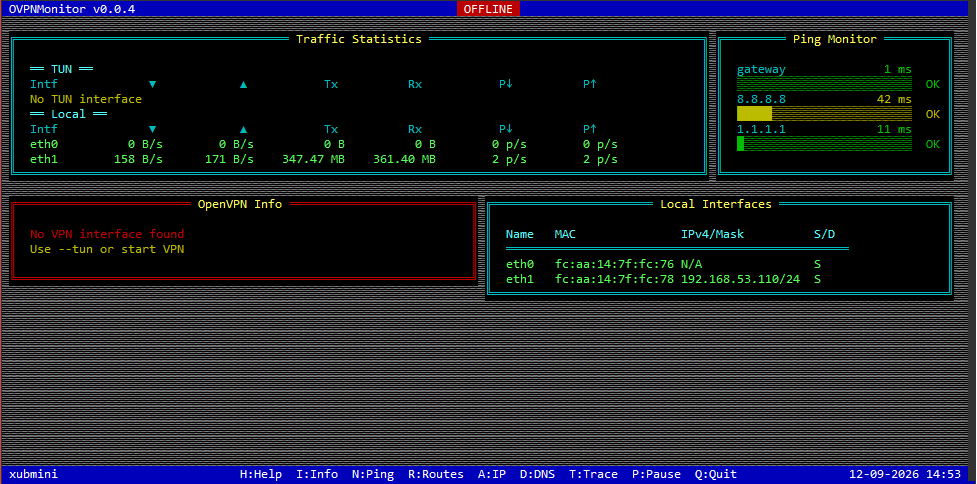
Teraz idziemy do okna 2. Tam uruchom połączenie OpenVPN za pomocą skryptu:
#sudo python3 autoovpn.py --run
To polecenie pokaże listę aktualnych serwerów. Wybierz jeden zgodnie z możliwością swojej sieci. Mamy do dyspozycji protokołu TCP i UDP oraz porty 443,80,53,2500. Ja w tym przykładzie połączę się z serwerem we Francji UDP 25000.
#sudo python3 autoovpn.py --run fr200,udp25000
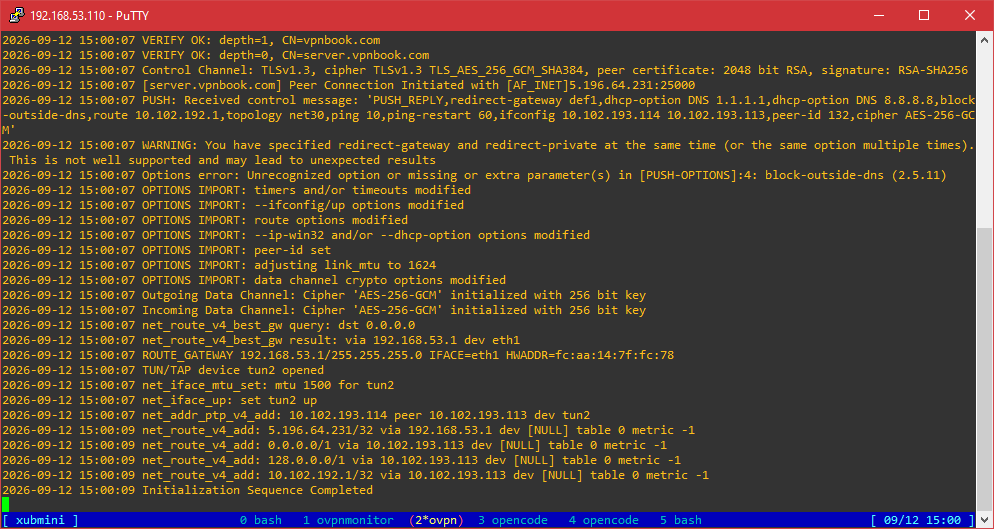
Zapoznaj się z innymi opcjami OpenVPN jak i skryptu bo domyślne ustawienia mogą nie zadziałać w Twojej sieci. Po chwili połączenie powinno zostać nawiązane. Jeśli nie sprawdź co program pisze, może jest jakiś konflikt w sieci. Nawiązywanie połączenia czasem trwa długo, a czasem trzeba je powtarzać albo zmieniać serwer. Jeśli się połączy to zobaczyć coś jak niżej:
Teraz możesz sprawdzić stan połączenia w monitorze, przełącz się do okna z nim i powinno tam być coś podobnego:
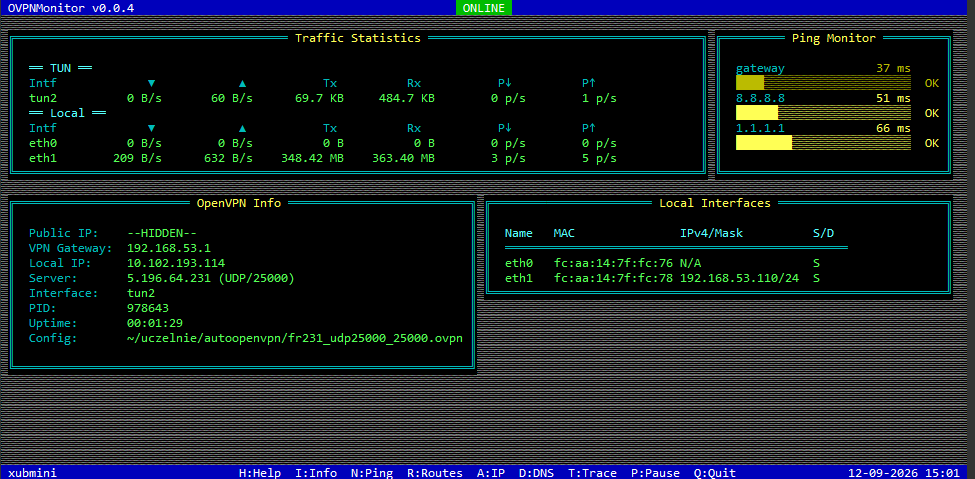
Czyli nasz VPN działa. Naciskając klawisz 'a’ w prawym górnym roku zobaczysz teraz Twój podmieniony przez OpenVPN adres IP.
Wracamy do okna z Opencode. Wpisujemy w poleceniu: 'pracuj dalej’, albo 'continue working’ czy coś podobnego. Model LLM zazwyczaj rusza od miejsca w jakim się zatrzymał. Ponieważ to rozwiązanie bazuje na darmowym ale i wspólnym kanale VPN a także IP, to możemy źle trafić i znowu w Opencode zobaczymy informacje o przekroczonym kredycie. W tym momencie nie pozostaje nic innego jak przełączać się między różnymi serwerami OVPN. Może natrafimy na jakiś 'wolny’.

