
Instalacja Hermes Agent
Hermes agent można instalować jako
- bezpośrednio na komputerze
- w kontenerze Dockera
Składa się z elementów:
- hermes konsola
- hermes webpanel (aplikacja webowa)
- hermes dekstop (aplikacja desktopowa)
W tym wpisie pokażę jak uruchomić Hermesa w kontenerze.
Konfiguracja w Docker – audio
Ponieważ chcę aby Hermes potrafił gadać i słuchać to muszę skonfigurować audio. W maszynie na jakiej instaluję Hermesa mam kartę audio, co można sprawdzić poleceniem:
#aplay -l
Powinno pokazać się coś jak niżej:

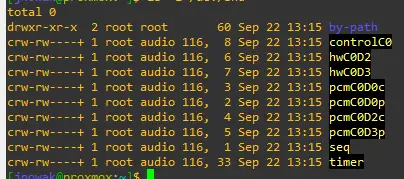
Sprawdzimy jeszcze zawartość katalogu „urządzeń” audio:
#ls -l /dev/snd
Plik ze zmiennymi środowiskowymi
Jeszcze jest wymagany plik ’.env’ ze zmiennymi środowiskowymi (albo można je umieścić w docker compose) przykładowo taki:
ANTHROPIC_API_KEY=twoj-klucz
GOOGLE_API_KEY=twoj-klucz
OPENAI_API_KEY=twoj-klucz
OPENROUTER_API_KEY=twoj-klucz
HERMES_DASHBOARD_BASIC_AUTH_USERNAME=admin
HERMES_DASHBOARD_BASIC_AUTH_PASSWORD=ZAQ!2wsx
HERMES_UID=1000
HERMES_GID=1000
Ten plik trzeba umieścić w tym samym katalogu gdzie znajdować się będzie plik dockerfile. Można w nim umieścić wiele innych zmiennych. Można to też wykonać w pliku dockerfile.
Plik budowy kontenera dockerfile
Teraz musimy utworzyć plik docker-compose.yaml. Znajda się w nim polecenia budowy kontenera na bazie obrazu ale dołączymy też kwestię audio.
- tworzymy katalog o nazwie np 'hermes’
- w tym katalogu tworzymy plik 'asound.conf’ o zawartości:
pcm.!default {
type pulse
hint {
show on
description "Default ALSA Output (PulseAudio)"
}
}

pcm.pulse {
type pulse
}

ctl.!default {
type pulse
}
- tworzymy też plik 'Dockerfile.audio’ o zawartości:
FROM nousresearch/hermes-agent:latest

USER root
RUN apt-get update \
&& apt-get install -y --no-install-recommends libasound2-plugins \
&& rm -rf /var/lib/apt/lists/*
Katalogi na dane z Hermesa
Aby nasz Hermes przechowywał dane między restartami kontenera przygotujemy katalog. Tworzymy zatem w katalogu '/opt’ podkatalog o nazwie np. 'hermes-data’. W nim pojawi się cała konfiguracja Hermesa.
Budujemy kontener
Tworzymy plik budowy kontenera o nazwie 'docker-compose-audio.yaml’:
services:
hermes:
build:
context: .
dockerfile: Dockerfile.audio
image: hermes-agent-audio
container_name: hermes
restart: unless-stopped
command: gateway run
ports:
- "8642:8642" # gateway API
- "9119:9119" # dashboard (only reached when HERMES_DASHBOARD=1)
volumes:
- /opt/hermes-data:/opt/data
- /run/user/${HERMES_UID}/pulse:/run/user/${HERMES_UID}/pulse
# no-tmp: ok — path inside the container
- ~/.config/pulse/cookie:/tmp/pulse-cookie:ro
- ./asound.conf:/etc/asound.conf:ro
environment:
- HERMES_DASHBOARD=1
- HERMES_UID=${HERMES_UID}
- HERMES_GID=${HERMES_GID}
- XDG_RUNTIME_DIR=/run/user/${HERMES_UID}
- PULSE_SERVER=unix:/run/user/${HERMES_UID}/pulse/native
# no-tmp: ok — path inside the container
- PULSE_COOKIE=/tmp/pulse-cookie
# Uncomment to forward specific env vars instead of using .env file:
- ANTHROPIC_API_KEY=${ANTHROPIC_API_KEY}
- GOOGLE_API_KEY=${GOOGLE_API_KEY}
- OPENAI_API_KEY=${OPENAI_API_KEY}
- OPENROUTER_API_KEY=${OPENROUTER_API_KEY}
- HERMES_DASHBOARD_BASIC_AUTH_USERNAME=admin
- HERMES_DASHBOARD_BASIC_AUTH_PASSWORD=ZAQ!2wsx
- WHATSAPP_ENABLED=true
- WHATSAPP_MODE=self-chat
- WHATSAPP_ALLOWED_NUMBERS=4866041166
# - TELEGRAM_BOT_TOKEN=${TELEGRAM_BOT_TOKEN}
devices:
- /dev/snd:/dev/snd
deploy:
resources:
limits:
memory: 4G
cpus: "2.0"
Uwaga: zmienne środowiskowe można wstawić w tym pliku, w pliku ’.env’. Część z nich można potem zmieniać w panelu WWW Hermesa.
- Teraz budujemy kontener i uruchamiamy całość:
sudo docker compose -f docker-compose-audio.yaml up
- Sprawdzimy czy działa poleceniem:
sudo docker exec -it hermes env | grep -E "PULSE|XDG|HERMES_UID"
- Jeśli tak to powinniśmy zobaczyć coś podobnego

Więcej informacji na temat budowy Hermesa znajduje się w jego dokumentacji.
Łączenie modeli językowych
OpenAI
Aby połaczyć się z OpenAI można wejść do terminala (maszyny na jakiej pracuje Hermes) i wydać poniższe polecenie:
hermes auth add openai-codex --type oauth
Po chwili pojawi się adres www i kod. Należy otworzyć przeglądarkę, wejść na podany adres i tamże wpisać kod jaki znajduje się w konsoli poniżej. Po autoryzacja czekamy cierpliwie aż ona zostanie ogarnięta przez program w konsoli (tego ona nie zamykamy aż do końca procesu)
Uwaga dla Docker: aby wykonać powyższe polecenia podłącz się najpierw na konsole Hermesa pracującego w Docker poleceniem:
sudo docker exec -it hermes bash
Nazwa kontenera ( tu 'hermes’) może być u Ciebie inna.