
ITBlog

IT Blog w tematach różnych...

  • O blogu…
  • Edukacja
    • Moodle – stare
    • Moodle2
    • Testy
    • Wykłady IT
  • Firma

Linux TurnKey Core

Napisane przez Igor Brzeżek on 25 października 2022
Napisane w: Wirtualizacja.

Contents
  1. Instalacja z obrazu/płyty ISO
  2. Instalacja z paczki gotowej maszyny wirtualnej

Instalacja z obrazu/płyty ISO

Jeśli potrzebujesz małej dystrybucji Linux można polecić TurnKey Core. Wchodzimy na podany link i pobieramy obraz ISO do instalacji.
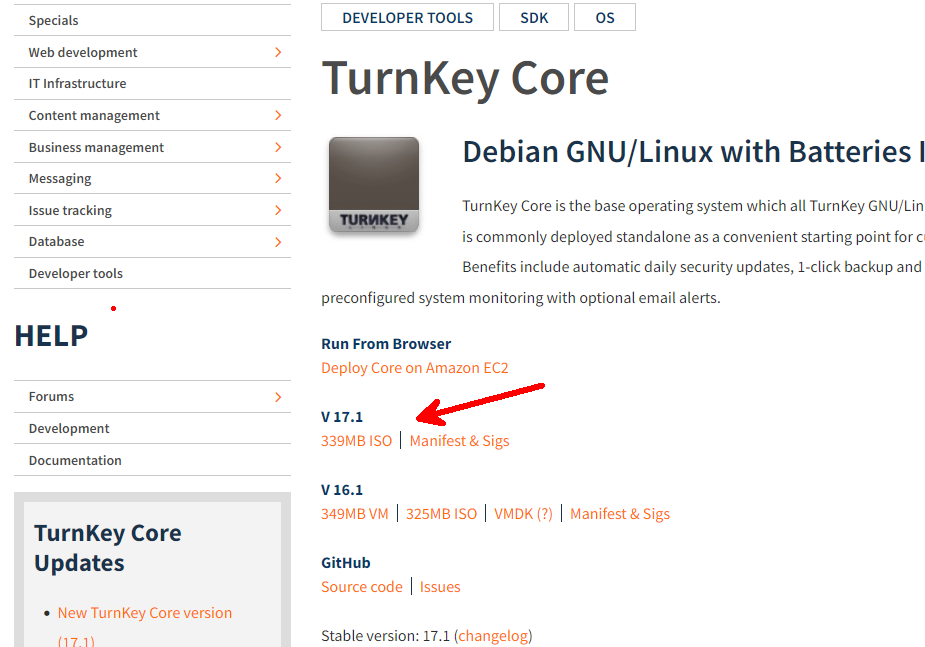
Tworzymy maszynę wirtualną (jak to zrobić opisane jest w innym artykule)
– system LinuxDebian 64bit
– pamięć: 1024MB (lub więcej)
– dysk: 8GB, dynamiczny, AHCI SATA
– dodajemy do tak utworzonej maszyny wcześniej pobrany obraz ISO
– maszynę uruchamiamy i rozpoczynamy instalację

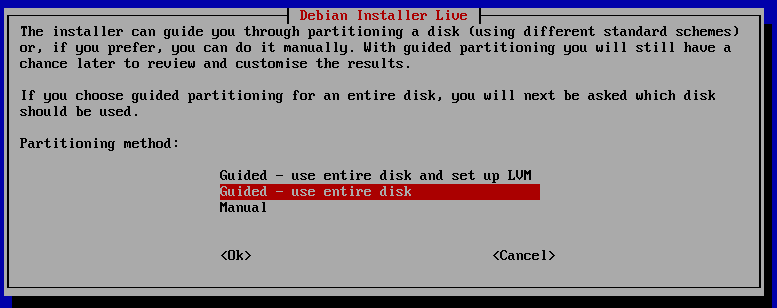
Najpierw ustalamy jak partycjonujemy dysk – szybkie partycjonowanie to wybranie opcji jak niżej (cały dysk twardy zostanie zajęty):
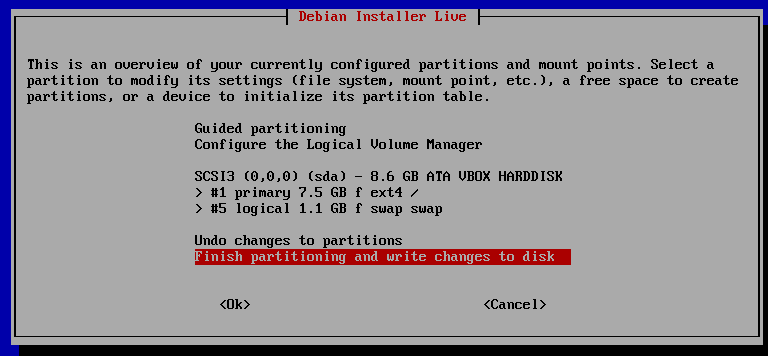
Po uruchomieniu partycjonowania zatwierdzamy (przechodzimy między opcjami za pomocą klawisza TAB):
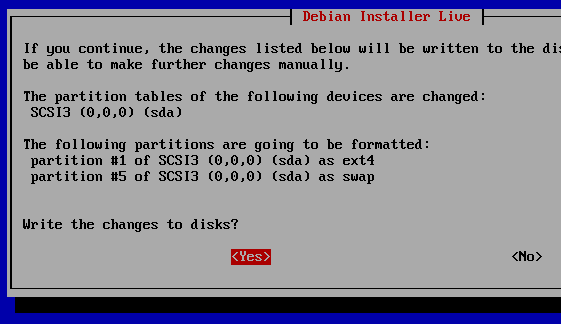
W kolejnym kroku zatwierdzamy zmiany
Rozpoczyna się instalacja, która trochę potrwa

W kolejnym kroku zatwierdzamy sposób rozruchu systemu:
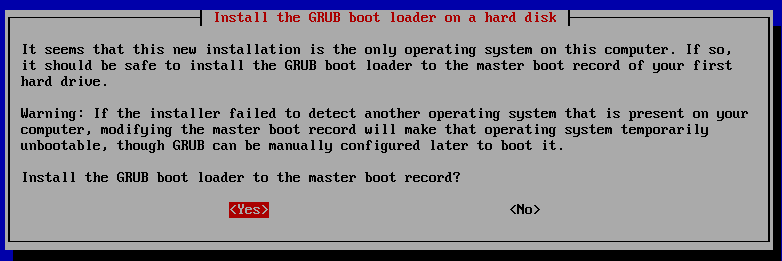
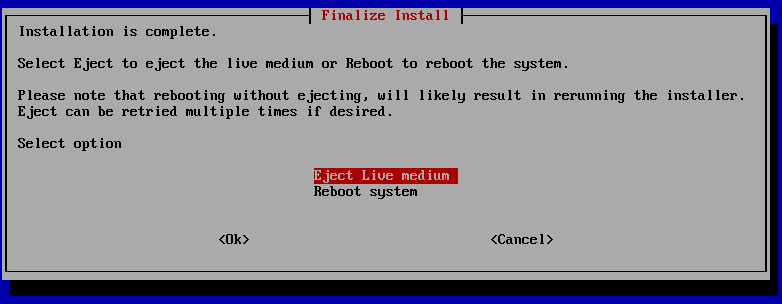
Następnie restartujemy system wybierając Reboot system. Uwaga: ponieważ w VirtualBox nadal mamy podpięty obraz instalacyjny ISO to po restarcie trzeba go usunąć (menu Urządzenia/Napędy optyczne/Usuń dysk z wirtualnego napędu).  Jeśli tego nie wykonamy to po restarcie maszyna wirtualna ponownie uruchomi instalator. Można także przy starcie maszyny wirtualnej nacisnąć klawisz F12 co pozwoli na wyświetlenie menu rozruchowego.
Po restarcie musimy ustalić hasło użytkownika root.

Pomijamy też konfigurację archiwizacji danych.


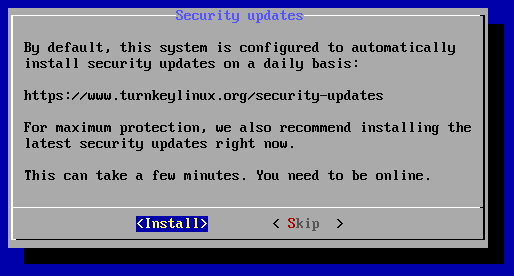
W następnym kroku instalujemy aktualizacje, co chwilkę potrwa:
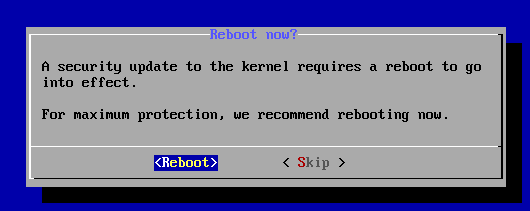
Ostatni krok to restart
 

Instalacja z paczki gotowej maszyny wirtualnej

Jeśli nie chcesz przechodzić przez proces instalacji to możesz też pobrać gotową maszynę wirtualną w postaci archiwum OVA
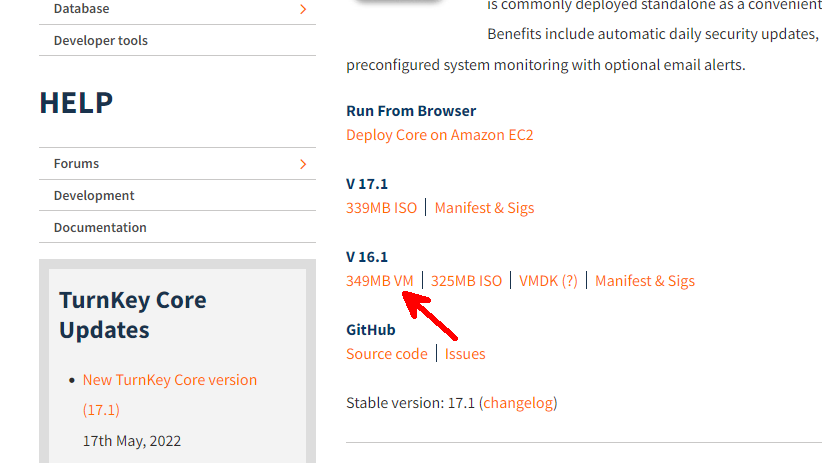
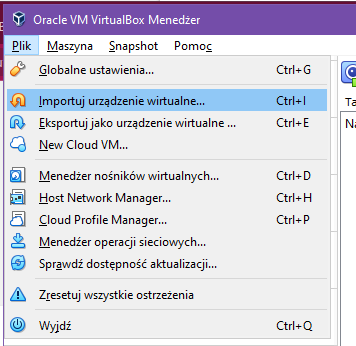
Tak pobrany plik dwa razy klikamy lub wczytuje my do VirtualBox (menu Plik/importuj urządzenie wirtualne)
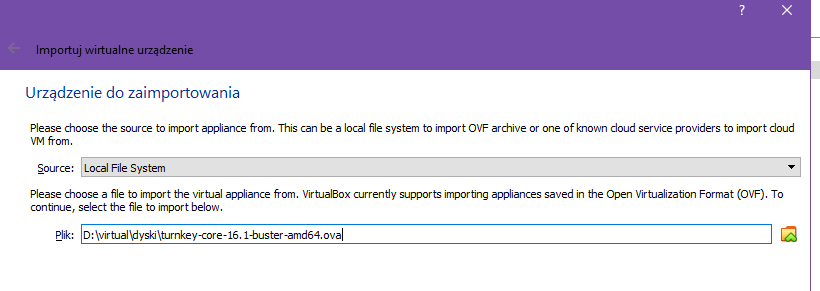
Wybieramy pobrany wcześniej plik OVA
Ustalamy gdzie maszyna ma być zapisana
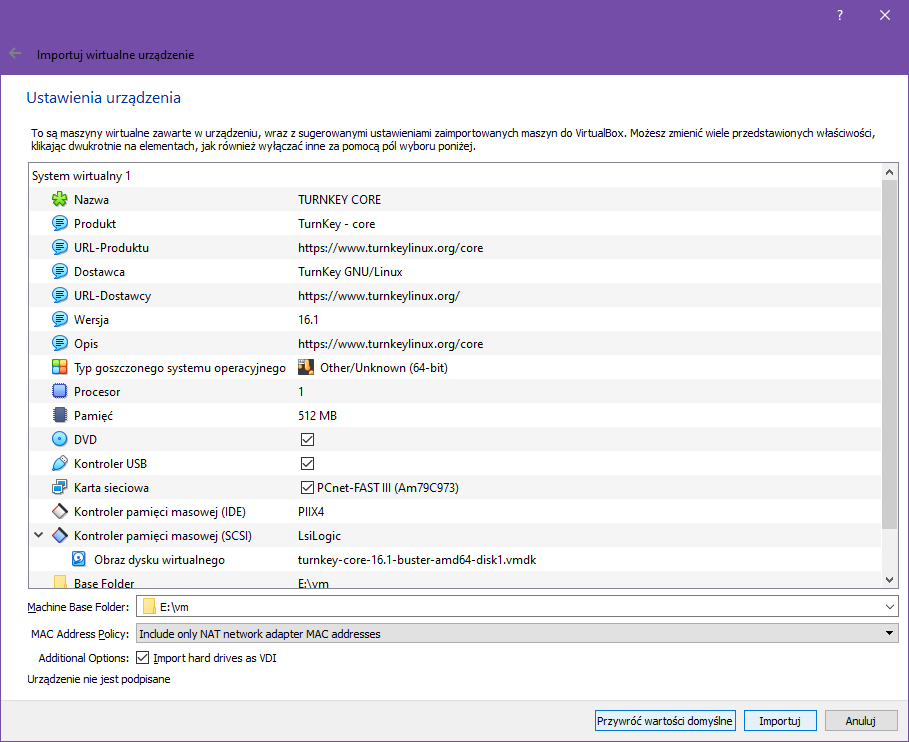
Zmieniamy jednak opcje sieci:

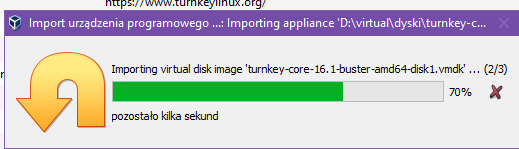
Klikamy Importuj i czekamy na zakończenie
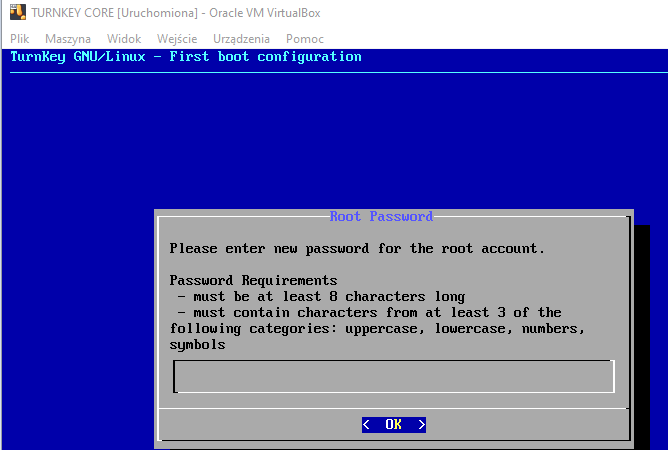
Po uruchomieniu maszyny tworzymy hasło dla administratora systemu (root):
Kolejno pomijamy kwestię archiwizacji wybierając Skip

Zatwierdzamy pobranie aktualizacji zabezpieczeń:
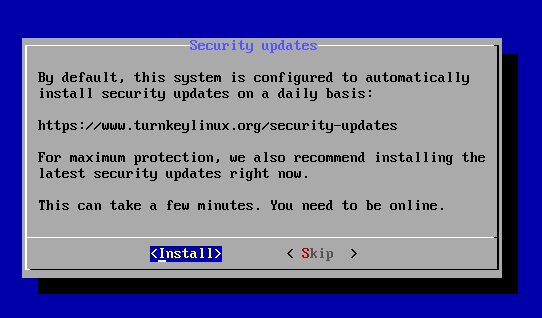
Czekamy na zakończenie – ten proces może potrwać nieco dłużej. Na koniec wymagany jest restart maszyny wirtualnej.


Po restarcie możemy się zalogować na konto root używając hasła ustalonego wcześniej.


Nawigacja

← Tunel SSH (przekazywanie portów)
Konfiguracja folderów współdzielonych w VMWare Workstation Player – Linux →
  • Szukaj

  • Kategorie

    • IT ogólnie (163)
      • AI (3)
      • Bezpieczeństwo (20)
        • Model AAA (7)
        • Szyfrowanie (1)
      • CCTV (3)
      • Hardware (2)
      • Podstawy informatyki (1)
      • Sieci (50)
        • Cisco (4)
          • Obsługa haseł (2)
        • MikroTik (8)
        • Monitorowanie sieci (6)
        • Pomiary w sieciach LAN (6)
          • iptraf-ng (3)
        • Protokół ARP (5)
        • Symulator sieci GNS3 (5)
        • Tunelowanie ruchu (6)
          • Tunele GRE (2)
          • Tunele SSH (4)
        • WLAN / WiFi (7)
      • Software (78)
        • Bazy danych (13)
        • Programowanie (21)
        • Systemy operacyjne (21)
          • Linux Debian (18)
        • Windows (8)
      • Wirtualizacja (26)
  • Ostatnie wpisy

    • Pomiary prędkości
    • SNMP-Exporter, Prometheus, Grafana + MikroTik
    • Monitorowanie sieci LAN za pomocą SNMP
    • Lokalny model Bielik dla Ollama
    • Hermes agent
  • Strona odwiedzona

    od 11.01.2013

  • Doskonała platforma e-learningowa Uzyskaj certyfikat IT

Proudly powered by WordPress Theme: Parament by Automattic.
7ads6x98y

Powered by
Necessary cookies enable essential site features like secure log-ins and consent preference adjustments. They do not store personal data.
None
Functional cookies support features like content sharing on social media, collecting feedback, and enabling third-party tools.
None
Analytical cookies track visitor interactions, providing insights on metrics like visitor count, bounce rate, and traffic sources.
None
Advertisement cookies deliver personalized ads based on your previous visits and analyze the effectiveness of ad campaigns.
None
Unclassified cookies are cookies that we are in the process of classifying, together with the providers of individual cookies.
None
Powered by
