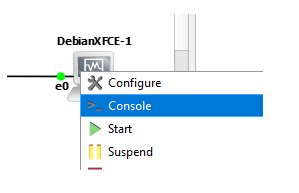
Pakiet GNS3 umożliwia utworzenie własnych szablonów urządzeń.
Koncentrator z własną ikoną
Utworzymy koncentrator z inna ikonką. Pozostałe elementy posiada on standardowe.
– otwieramy klienta GNS3
– z menu po lewej wybieramy ikonę Browse switches i kolejno New templatae

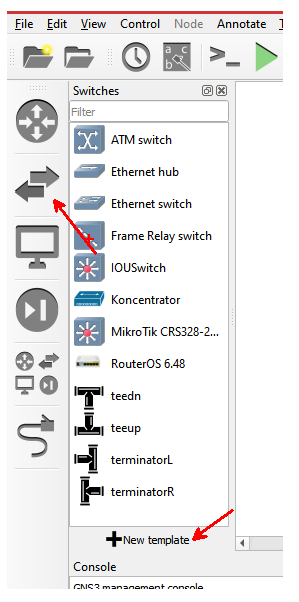
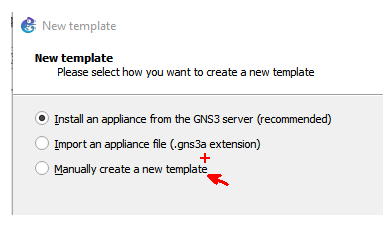
– możemy tu pobrać gotowca z repozytorium GNS3 ale tworzymy swoj więc wybieramy opcję Manualy create a new template
– klikamy next

– w oknie jakie się pojawi możemy utworzyć różne urządzenie my wybieramy Ethernet hubs

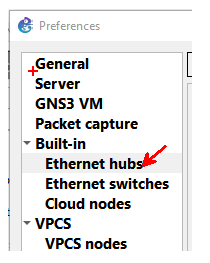
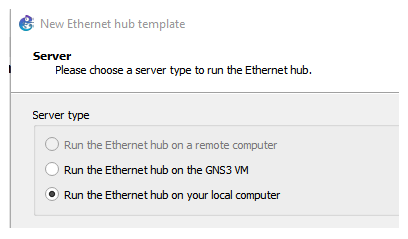
– klikamy u dołu New i z kolejnego okna wybieramy opcję gdzie nasze urządzenie ma być uruchomione; może to być inny serwer, maszyna wirtualna lub komputer przy którym pracujemy, wybieramy ostatnią opcję.

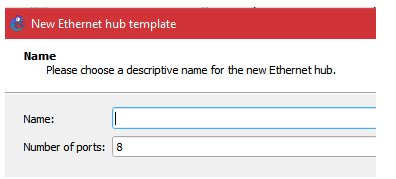
– kolejno nadajemy nazwę naszemu urządzeniu i określamy ile ma mieć portów

– zatwierdzamy a kiedy urządzenie zostanie utworzone klikamy u dołu okna w Edit
– w kolejnym oknie możemy zmienić różne parametry naszego urządzenia, nas interesuje format nazwy (Dafault name format) oraz ikona (Symbol), jako nazwę dajmy Koncentrator{0} co oznacza, że kolejne obiekty tego typu w schemacie będą miały nazwę Koncentrator1, 2 itd

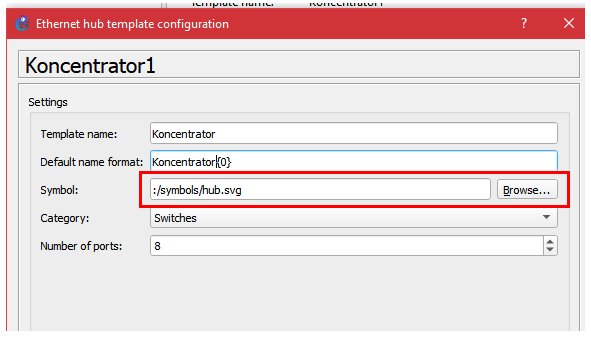
– zmienimy też ikonkę, można wyszukać w Google pod hasłem: „cisco hub 2900 svg transparent background” zostaną znalezione różne fajne ikony
– pobieramy dowolną np.

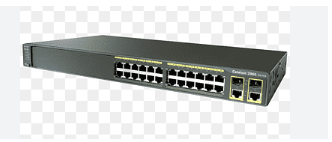
(fajnie kiedy ikona/obrazek ma przezroczyste tło)
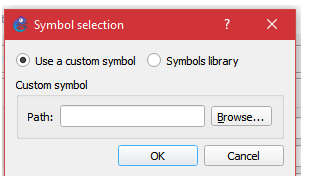
– zapisujemy na dysku i wczytujemy w polu Symbol, wybieramy tam opcję Use a custom symbol

– na liście obiektów pojawi się nowy

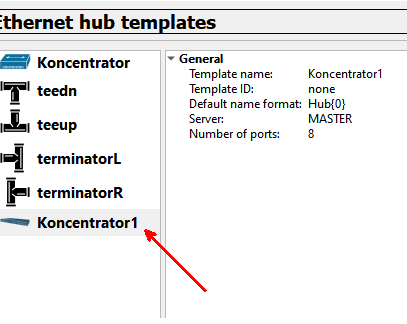
– zatwierdzamy klikając OK
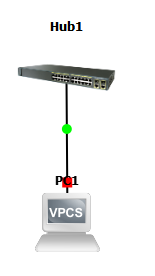
– możemy go użyć w projekcie

System RouterOS od MikroTik
Tutaj wykorzystamy uprzednio zainstalowany w VirtualBox RouterOS firmy MikroTik (informacje na temat instalacji znajdziesz w sekcji Do pobrania niniejszego kursu).
– klikamy w sekcję Browse end devices po lewej (jak w poprzednim przykładzie) i kolejno w New template

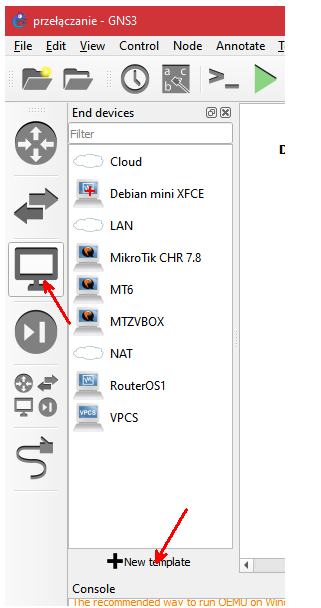
– kolejno wybieramy Manually create a new template
– no kolejnym oknie klikamy VirtualBox VMs

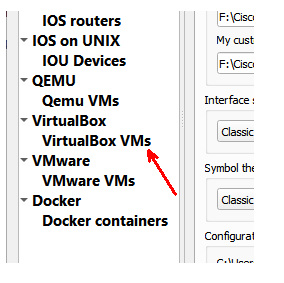
– a następnie u dołu okna w New
– wybieramy opcję uruchomienia na tym komputerze

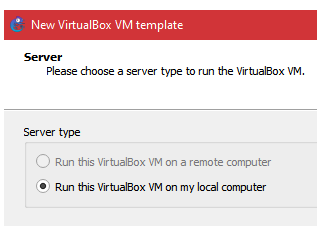
– po chwili pojawi się okno z listą maszyn wirtualnych zarejestrowanych w VirtualBox (aby to zadziałało w opcjach GNS3 trzeba włączyć powiązanie z VirtualBox)
– wybieramy nasz wcześniej skonfigurowany RouterOS

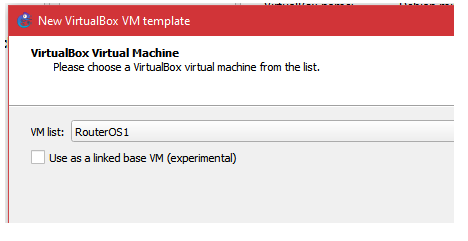
– klikamy Finish i OK

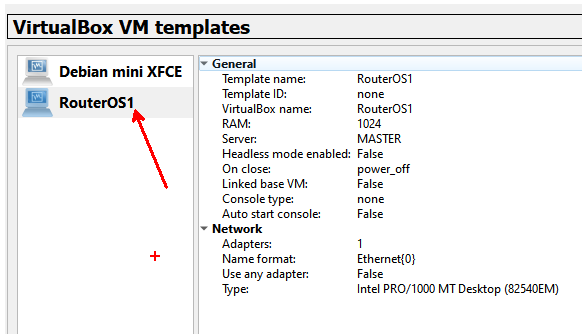
– teraz do naszego projektu możemy przeciągnąć nowe urządzenie
– przed uruchomieniem warto zmienić jego parametry zgodnie z potrzebami (prawym klawiszem myszki na urządzeniu i Configure)

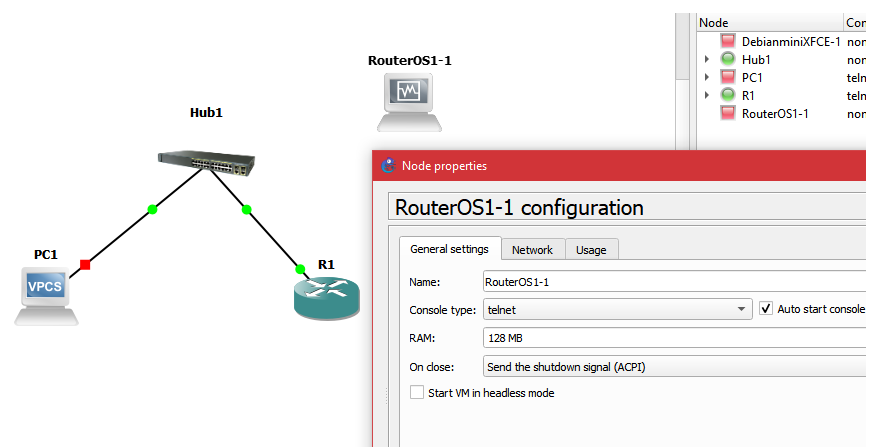
– dla podanych tu ustawień pojawi się okno maszyny wirtualnej oraz konsola do niej łącząca

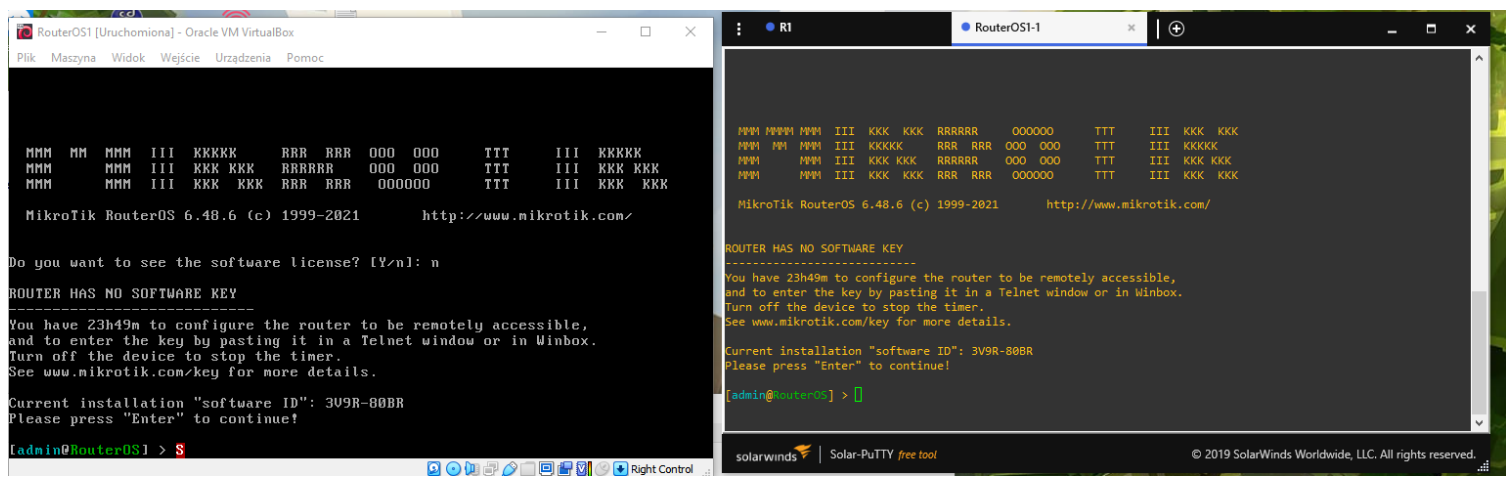
– tego typu rozwiązanie (VBox) można także uruchomić w trybie bez okna maszyny, jest to opcja Headless mode, jednak w tym wypadku uważaj, jeśli maszyna wirtualna nie uruchomi się poprawnie to nic nie zobaczymy, maszyną taką można zarządzać jedynie zdalnie ssh/telnet
Konsola do systemu Linux
Program GNS3 udostępnia nam konsole na routery Cisco i MikroTik. Standardowo jednak nie możemy z niej korzystać celem podpięcia się pod np. Linux. Aby to było możliwe trzeba na systemie Linux dopisać coś do konfiguracji GRUB. Poniższe linie dodajemy na koniec pliku /etc/dafault/grub:
GRUB_CMDLINE_LINUX=”console=tty1 console=ttyS0,115200″
GRUB_TERMINAL=”console serial”
GRUB_SERIAL_COMMAND=”serial –speed=115200 –unit=0 –word=8 –parity=no –stop=1″
Plik zapisujemy i musimy uaktualnić GRUBa poleceniem:
#sudo update-grub
Po przeładowaniu Linux możemy już z GNS3 zalogować się do niego za pomocą konsoli.