
PacketTracer i komunikacja typu Multiuser
Program PacketTracer zapewnia połączenie między swoimi instancjami pracującymi na różnych komputerach połączonych siecią LAN. Dzięki temu możemy modelować i symulować wspólnie, w grupie środowiska sieciowe.

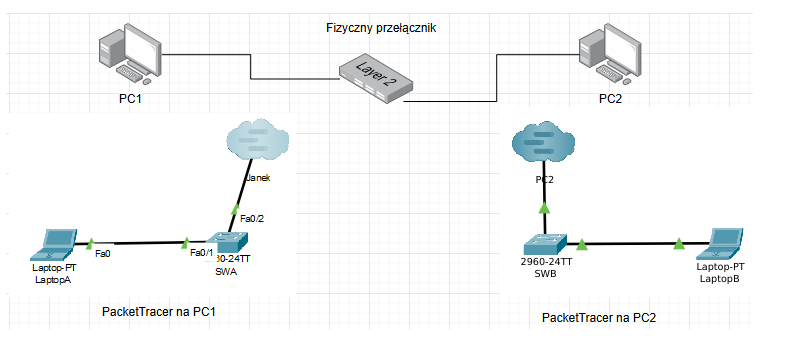
Nie daje to jednak możliwości łączenia się z systemu Linux czy Windows do urządzeń pracujących w PT!
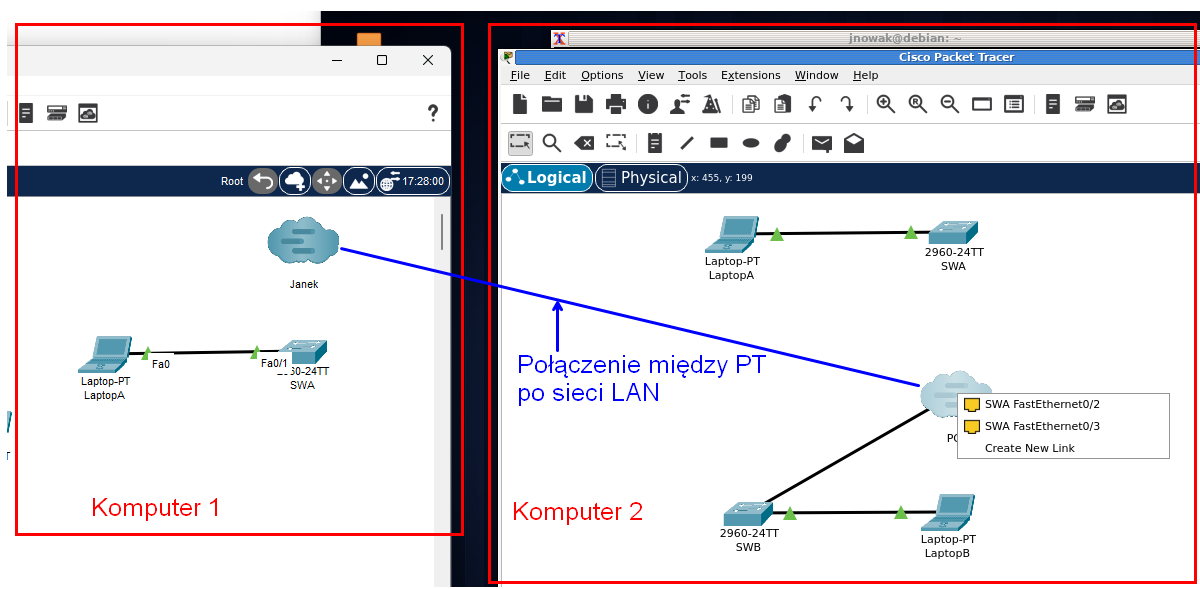
W tym przypadku wiele osób może współpracować z różnych komputerów budując wspólną sieć. Poniżej przykład:

Opcje związane z tym trybem znajdziemy w menu Extensions:

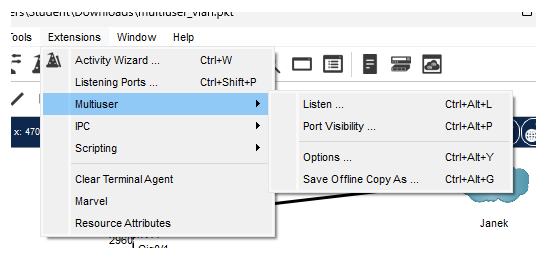
Generalnie możemy pracować jako klient sieci PT lub jego serwer (pozycja menu Listen) wykonując połączenie wychodzące do innej osoby lub przyjmując takie połączenia.
Przygotowanie serwera (nasłuchującego, PC1)
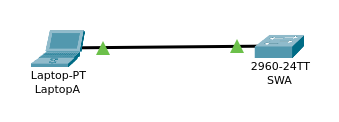
– Tworzymy prostą konfigurację

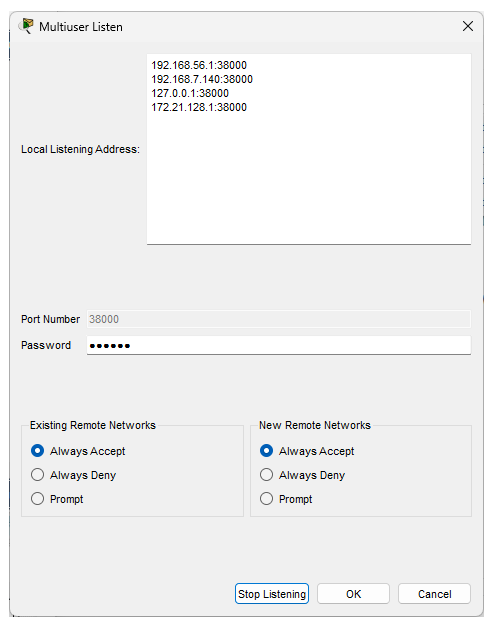
– W menu Extensions / Listen ustawiamy jak niżej hasło np: 123456 oraz automatyczne akceptowanie połączeń przychodzących. Nasz PT nasłuchuje na podanych adresach IP i porcie domyślnym 3800. Ten port musi być oczywiście na naszym lub sieciowym firewall odblokowany.

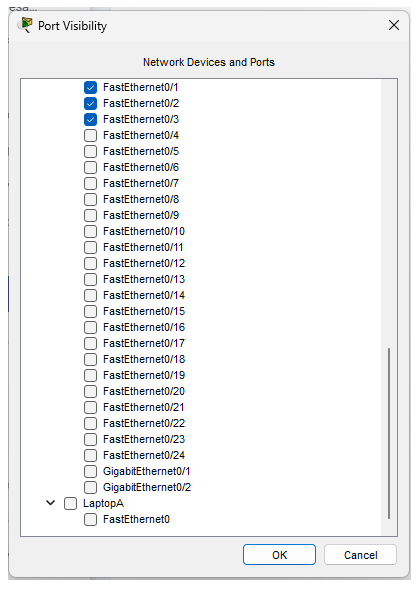
– Po konfiguracji schematu i ustaleni z jakich urządzeń korzystamy w naszym projekcie trzeba wystawić pewne ich porty dla połączeń przychodzących od klientów PT
– Otwieramy menu Extensions/Multiuser/Port Visibility i zaznaczamy porty, które chcemy udostępnić klientom łączącym się do naszej sieci w PT

Przygotowanie klienta (łączącego się z serwerem, PC2)
– Tworzymy prostą konfigurację

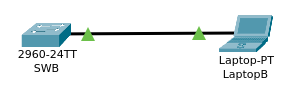
– Dodajemy element Multiuser Connection

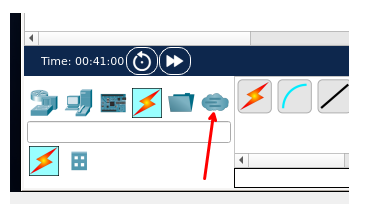
– Klikamy weń i ustawiamy opcje:

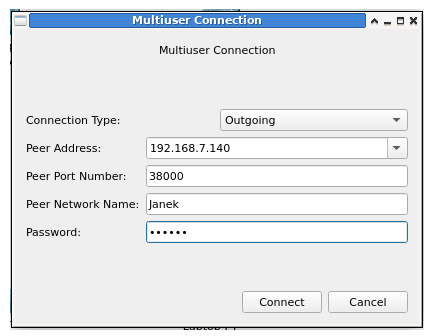
– Wybieramy Outgoing
– Podajemy adres komputera docelowego (PC1)
– Podajemy port (jeśli inny niż domyślny)
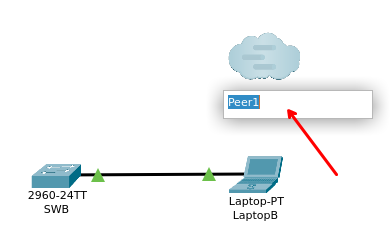
– Podajemy nazwę połączenia, np. swoje imię
– Jeśli łączymy się z większą ilością sąsiadów możemy połączenie nazwać:

– Podajemy hasło ustalone na PacketTracer nasłuchującym
– Klikamy w Connect
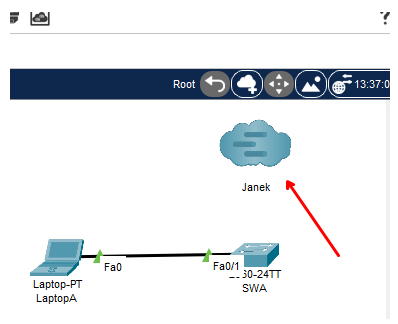
– W tym momencie jak PT nasłuchującym pojawi się chmurka z nawą klienta a połączenie jest gotowe

– Aby teraz połączyć przełącznik B z przełącznikiem A (a tym samym oba laptopy) łączymy przełącznik B z chmurką wybierając odpowiedni port danego urządzenia (w tym wypadku port Fa0/1 jest zajęty na podłączenie laptopa A):

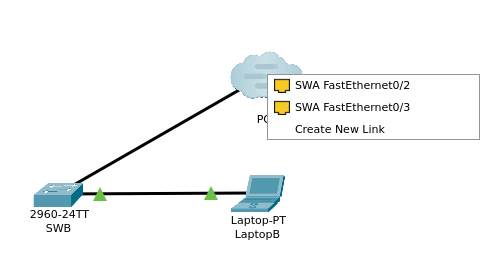
– Od tego momentu można, przez fizyczną sieć komunikować się między instancjami PacketTracera pracującymi na różnych komputerach.